KiCad

Complément : Librairies KiCAD 9
Fichiers à utiliser avec KiCAD 9 :
Correspondances : Symbole ↔ Code commande ↔ Empreinte avec modèle 3D [pdf]
KiCad Symboles Projets [zip] → Télécharger, désarchiver et mettre le contenu du dossier ici : C:\Program Files\KiCad\9.0\share\kicad\symbols
KiCad Empreintes et logos Projets [zip] → Télécharger, désarchiver et mettre le contenu du dossier ici : C:\Program Files\KiCad\9.0\share\kicad\footprints
KiCad Modeles 3D Projets [zip] → Télécharger, désarchiver et mettre le contenu du dossier ici : C:\Program Files\KiCad\9.0\share\kicad\3dmodels

Complément : KiCAD : Saisie de schéma et routage
KiCAD : les bases sur la saisie de schéma et le routage
Complément : Différentes étapes du routage
Différentes étapes du routage
1ère phase
• Récupération de la netlist
• Tracé du contour grille 1mm ou 0,5mm
• Pour la suite pour le routage ne pas mettre une grille trop fine, rester sur 0,635mm ou 0,5mm, ou 0,25mm mais ne pas descendre en dessous.
• Placement / Alignement des composants en tenant compte du chevelu
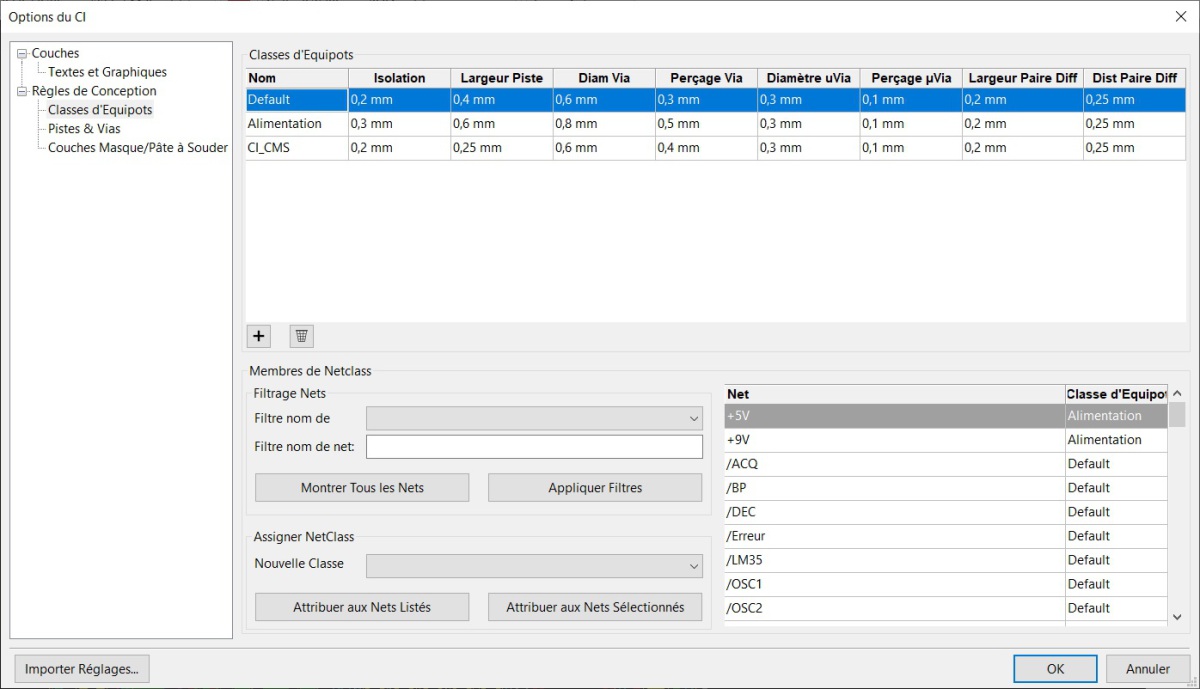
• Création des classes d'Equipots si elles n'existent pas (voir site projet pour les valeurs). Affecter les nets d'alimentation (GND, +5V, +9V, +3,3V, +12V ...) à la classe du même nom.
• Si vous avez des packages CMS très petits (DFN, MSOP, ...) créer cette 3ème classe et y mettre les nets concernés, sauf les alimentations.
• Tracé des pistes.
• Éviter de créer une barrière infranchissable sur les 2 faces.
• Orienter les numéros/références des composants pour faciliter la lecture.
• Faire les tests DRC (violation des règles de routage / liaisons non routées)
• Faire un plan de masse sur les 2 faces
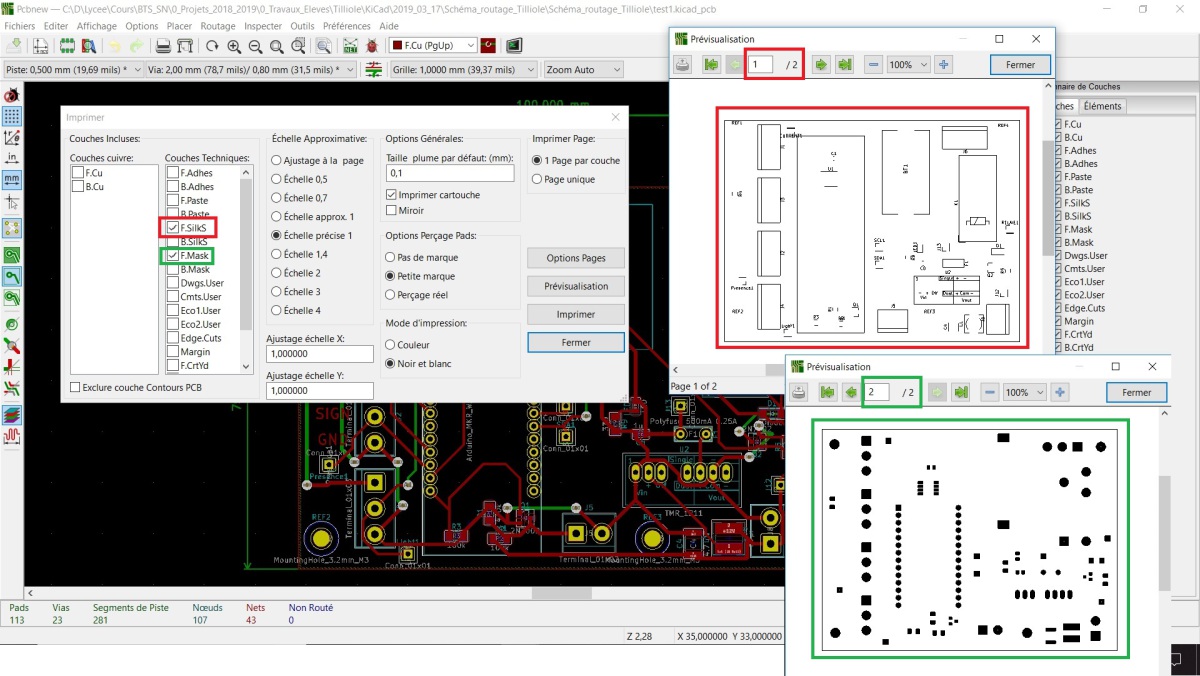
• Imprimer juste la couche avec les empreintes et superposer les composants pour voir si les dimensions sont les bonnes et si il n'y a pas de conflits entre les boîtiers.
• Éventuellement test des fichiers Gerber sur JLCPCB et/ou SEEEDSTUDIO
Me faire vérifier pour validation
2nde phase
• Optimiser le plan de masse
• Vias à intervalle régulier pour éviter l'effet capacitif des 2 couches
• Mettre le nom du projet et votre nom (couche SLK).
• Mettre le logo du lycée et celui de l'entreprise (me communiquer le logo RushBall)
• Générer les fichiers Gerber et tester sur JLCPCB et/ou SEEEDSTUDIO
• Créer le fichier .stp de la carte et l'importer sur FreeCAD pour voir si tous les composants sont présents
Complément : Règles de routage sur KiCad
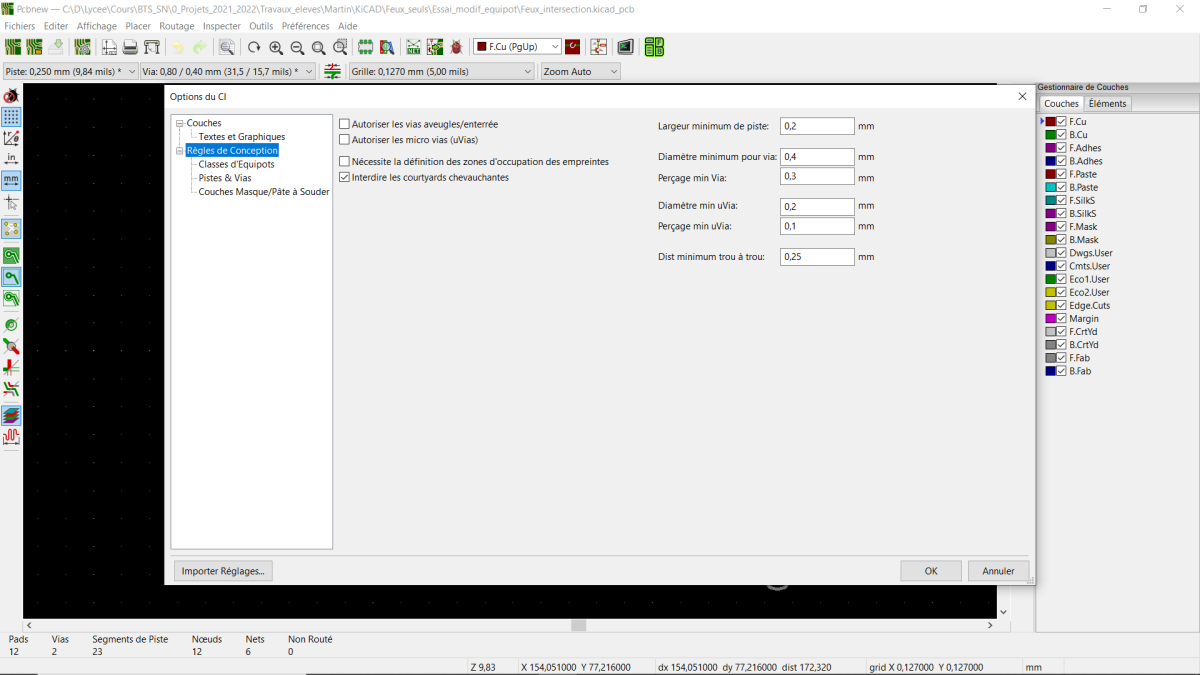
Règles à définir à partir du menu : "Fichiers" → "Options CI"→ "Classes d'Equipots"
Le ligne "Défaut" existe d'origine mais elle doit être modifiée comme ci-dessous.
La ligne "Alimentation" doit être créée et concerne tous les routages
La ligne CI CMS est à créer uniquement pour les PCB qui contiennent de très petits circuits de type DFN, MSOP ...
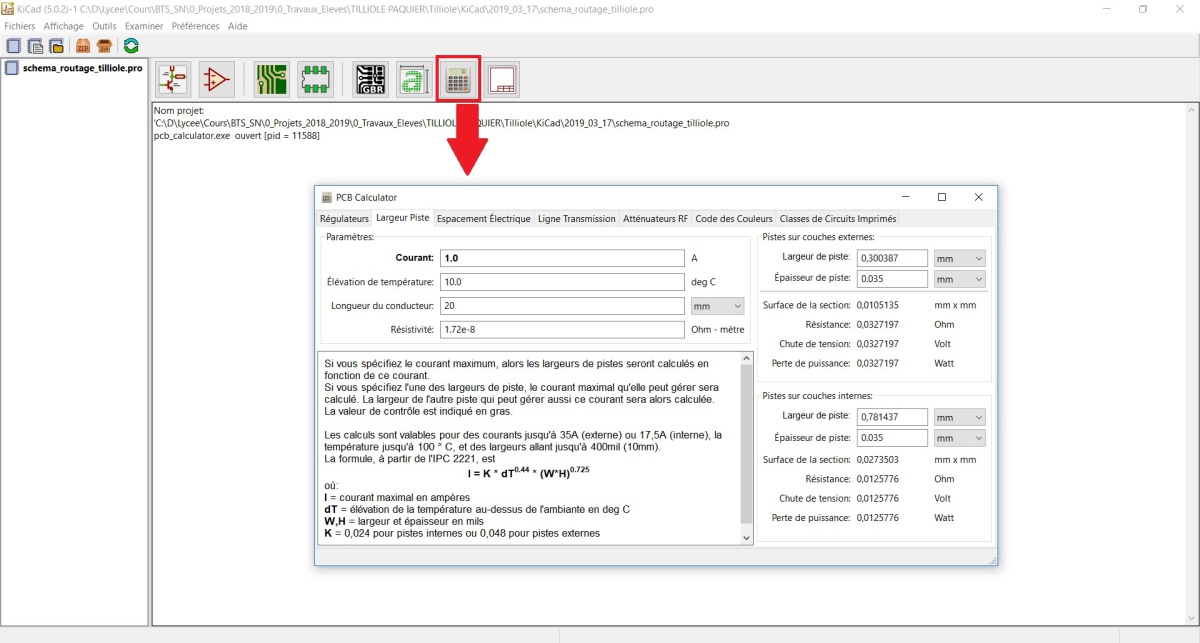
Dans le menu "Outils de calcul" → "Largeur de piste" il est possible de connaître l'intensité pouvant circuler dans les pistes tracées, en fonction de la largeur de ces pistes.
Par défaut les PCB que nous gravons nous-mêmes et ceux que nous faisons sous-traiter ont une épaisseur de 35µm
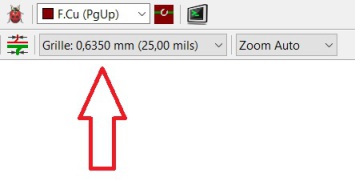
Grille conseillée pour le routage : 0,635mm
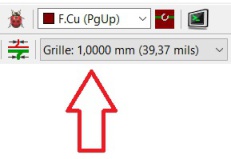
Grille pour le contour de la carte : 1mm
Complément : Impression schéma d'implantation et empreintes
Avant tout routage, il faut vérifier si les empreintes et la disposition des composants sont conformes
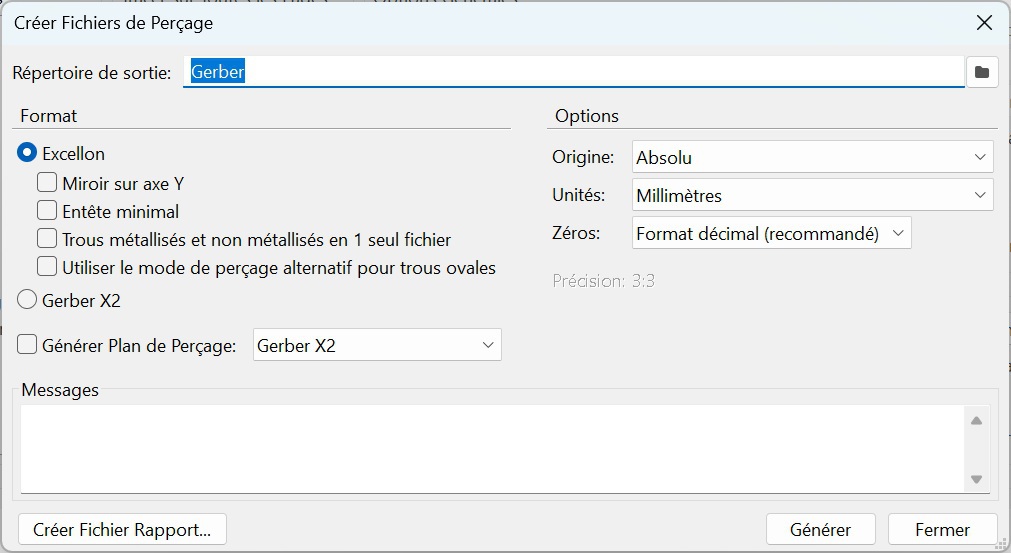
Complément : Création des fichiers Gerber
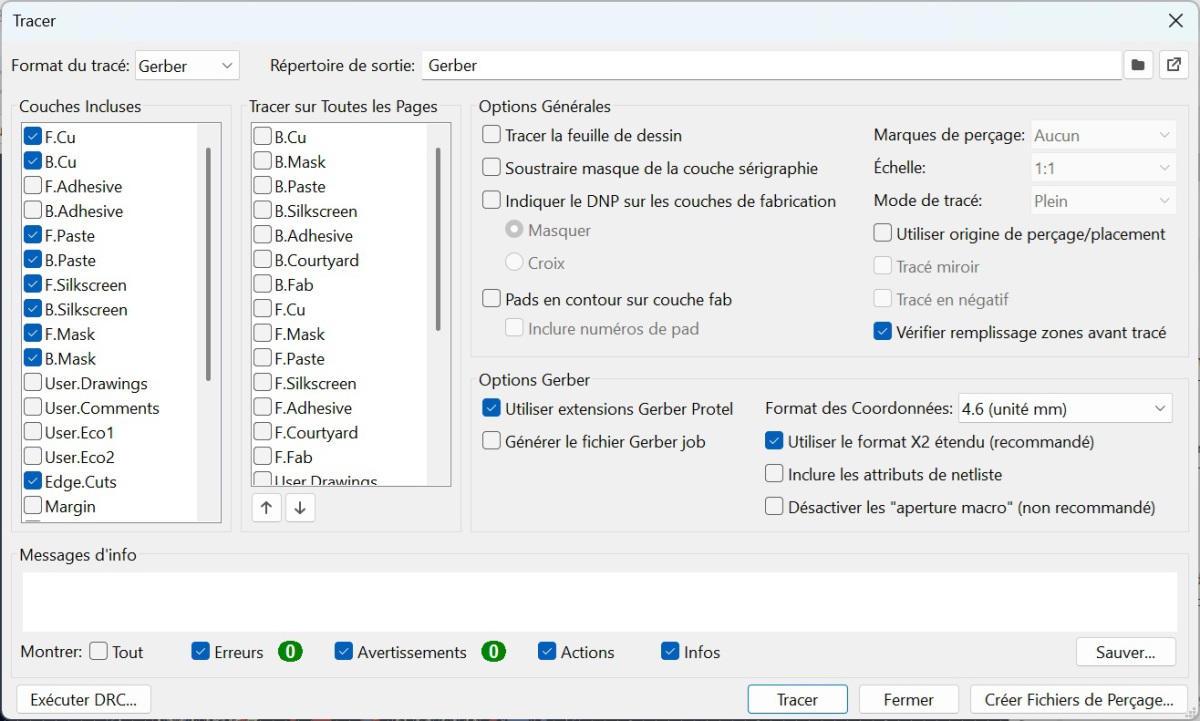
Le nom du répertoire de destination des fichiers créés doit être renseigné, le nommer "Gerber", puis ces fichiers (au nombre de 11 normalement) doivent être stockés dans un fichier .zip qu'il faut créer et envoyer au fabricant. Cocher les cases à l'identique dans les 2 menus.